
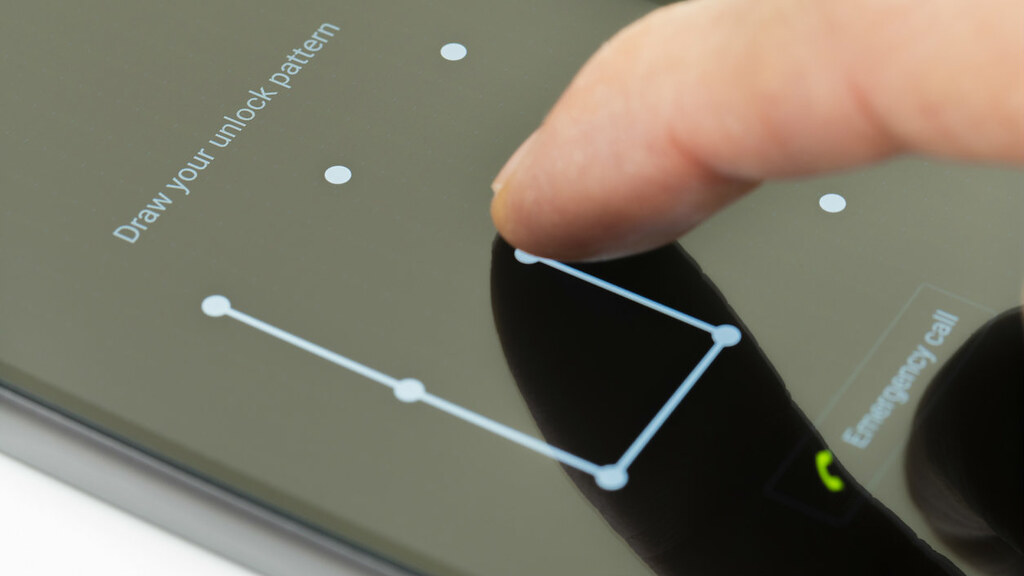
Akıllı telefonlar, günlük hayatımızın ayrılmaz bir parçası haline geldi ve içlerinde kişisel bilgilerimizden anılarımıza kadar pek çok değerli veriyi barındırıyor. Cihazınızı güvenli tutmanın en temel yollarından biri olan ekran kilidi, bazen beklenmedik durumlarla karşılaşmamıza neden olabilir. Şifrenizi unutmak, yanlış desen girmek veya beklenmedik bir yazılım hatası, telefonunuza erişiminizi engelleyebilir. Böyle durumlarda, cihazınızdaki verileri kaybetmeden bu sorunu çözmenin yollarını aramak oldukça doğaldır. Özellikle android ekran kilidi formatsız açma arayışları, kullanıcıların en çok merak ettiği konulardan biridir.
Kabul edelim ki, telefonumuza erişememek kadar sinir bozucu çok az şey vardır. İş akışınız bir anda kesintiye uğrayabilir, önemli bir aramayı veya mesajı kaçırabilirsiniz. Telefonunuzun ekran kilidini aşmak için çaresizce yöntemler denemek yerine, doğru ve güvenilir çözümlere yönelmek önemlidir. Bu durum, pek çok kullanıcının başına gelebilen ve çözüm bekleyen yaygın bir sorundur. Özellikle telefon ekran kilidi kırma veri kaybetmeden mümkün mü diye merak ediyorsanız, doğru yerdesiniz. Çoğu zaman bir telefonun kilidini açmak için başvurulan yöntemler arasında, şifre unutulan telefon kilidi açma gibi spesifik aramalar da bulunur.
Ekran Kilidi Problemlerine Yaklaşım
Bu tür senaryolarda, birçok kişi ilk olarak cihazı fabrika ayarlarına döndürmeyi düşünebilir. Ancak bu, tüm verilerinizin silinmesi anlamına gelir ki, özellikle yedeklemeniz yoksa büyük bir kayıp olabilir. Bu nedenle, format atmadan ekran kilidi sıfırlama yöntemleri büyük önem taşır. Peki, ekran kilidini kırma programsız olarak gerçekten mümkün mü? İşte bu konuda size yardımcı olacak detaylı bilgiler ve adım adım çözüm yolları:
Formatsız Ekran Kilidini Açma Yöntemleri
Telefonunuzdaki verileri silmeden ekran kilidini aşmak için deneyebileceğiniz bazı yöntemler ve bu yöntemlerin gerektirdiği koşullar aşağıda listelenmiştir:
-
Google "Cihazımı Bul" Hizmetini Kullanma (Android)
- Bu yöntem, telefonunuzda Google hesabınızın açık ve aktif konumda olması, ayrıca "Cihazımı Bul" özelliğinin önceden etkinleştirilmiş olmasını gerektirir.
- Bilgisayarınızdan veya başka bir telefondan Google "Cihazımı Bul" web sitesine gidin.
- Kilidi açmak istediğiniz Google hesabı ile giriş yapın.
- Cihazınızı listeden seçin.
- "Cihazımı Kilitle" seçeneğini kullanarak yeni bir şifre belirleyebilirsiniz. Bu, mevcut kilidi geçici olarak sıfırlamanıza olanak tanır. Ancak bazı Android sürümlerinde bu özellik sadece kilitli bir cihaza ilk kez şifre atamak için kullanılabilir, mevcut şifreyi değiştirmek için değil.
-
Üreticiye Özel Hizmetler (Örn: Samsung "Find My Mobile")
- Samsung kullanıcıları için "Find My Mobile" gibi üreticiye özel servisler oldukça etkilidir.
- Bu hizmeti kullanabilmeniz için Samsung hesabınızın cihazınızda kayıtlı ve uzaktan kontrol özelliğinin açık olması gerekmektedir.
- Samsung'un resmi web sitesine girerek hesabınızla oturum açın.
- Cihazınızı seçtikten sonra "Kilidini Aç" seçeneğini kullanarak ekran kilidini doğrudan devre dışı bırakabilirsiniz.
- Diğer üreticilerin (Xiaomi, Huawei vb.) de benzer uzaktan yönetim ve kilit açma servisleri bulunabilir.
-
Android Debug Bridge (ADB) ile Kilidi Açma (Teknik Bilgi Gerekir)
- Bu yöntem, cihazınızda USB hata ayıklamanın (Debugging) önceden etkinleştirilmiş olmasını ve bilgisayarınızda ADB sürücülerinin yüklü olmasını gerektirir.
- Eğer bu koşullar sağlanıyorsa, bilgisayarınızdan komut istemcisi (CMD) aracılığıyla bazı komutları kullanarak ekran kilidi dosyasını silebilirsiniz. Ancak bu oldukça teknik bir yöntemdir ve yanlış uygulamalar cihaza zarar verebilir.
- Bu yöntem genellikle modern Android sürümlerinde eskisi kadar kolay çalışmayabilir.

-
"Unutulan Desen/Şifre" Özelliği (Eski Android Sürümleri İçin)
- Android'in daha eski versiyonlarında (genellikle Android 4.4 KitKat ve öncesi), ekran kilidini birkaç kez yanlış girdikten sonra "Unutulan Desen" veya "Unutulan Şifre" seçeneği belirirdi.
- Bu seçeneğe dokunduğunuzda, Google hesap bilgilerinizle giriş yaparak yeni bir kilit ayarlayabilirdiniz.
- Ne yazık ki, yeni Android sürümlerinde bu özellik güvenlik nedenleriyle kaldırılmıştır.


0 Yorumlar
Yorumunuz İçin Teşekkürler