

Akıllı telefonlar hayatımızın vazgeçilmez bir parçası haline gelmişken, bazen hiç beklenmedik sorunlarla karşılaşabiliyoruz. Özellikle Android ekosisteminin lider markalarından Samsung cihazlarda karşılaşılan yaygın problemlerden biri de, telefonun açılış ekranında, yani Samsung logosunda takılı kalmasıdır. Bu durum, cihazın normal bir şekilde başlatılamaması ve kullanıcı arayüzüne erişilememesi anlamına gelir. Birçok kullanıcı için Samsung telefon açılmıyor logosu takıldı şeklindeki bir senaryo oldukça sinir bozucu olabilir.
Telefonunuzun sadece açılış logosunda takılı kalması, günlük işlerinizi aksatabilir, önemli verilerinize ulaşmanızı engelleyebilir ve sizi büyük bir çıkmaza sokabilir. Bu durum, birçoğumuzun hayatında önemli bir yer tutan cihazlarımızın aniden işlevsiz hale gelmesiyle ortaya çıkan can sıkıcı bir durumdur. Acaba cihazınız bir Samsung boot loop sorunu giderme mi yaşıyor, yoksa daha basit bir çözüm mü var? Bu rehberimizde, telefonunuzun neden Samsung logo ekranında donuyor düzeltme ihtiyacı duyduğunu anlamanıza yardımcı olacak ve sizi çözüme ulaştıracak adımları ele alacağız.
Samsung Yazısında Kalma Sorunu: Temel Nedenler
Bu tür bir arızanın arkasında yatan birçok farklı sebep olabilir. Yazılımsal çakışmalar, sistem güncellemelerindeki hatalar, uygulama uyumsuzlukları veya hatta donanımsal arızalar bu durumun ortaya çıkmasına zemin hazırlayabilir. Kullanıcılar sıklıkla 'Telefonum Samsung yazısında kalıyor ne yapmalıyım?' sorusunu sormakta ve hızlı bir çözüm arayışı içine girmektedir. Neyse ki, çoğu durumda Samsung açılış ekranı hatası çözümleri evde uygulanabilecek basit yöntemlerle giderilebilir. Peki, telefonunuz Samsung yazısında kalıyor çözüm adımları nelerdir? İşte adım adım çözüm yolları:
1. Zorla Yeniden Başlatma (Force Restart)
- Bu, denemeniz gereken ilk ve en basit adımdır. Genellikle takılı kalan uygulamaları veya geçici yazılım hatalarını çözebilir.
- Telefonunuzu kapatmak için ses kısma tuşu ve güç tuşunu aynı anda yaklaşık 10-15 saniye basılı tutun.
- Telefon kapanıp tekrar açıldığında, Samsung logosunun geçip geçmediğini kontrol edin.
2. Önbellek Bölümünü Temizleme (Wipe Cache Partition)
- Bu işlem, telefonunuzdaki hiçbir kişisel veriyi silmez, sadece sistemin geçici dosyalarını temizler ve performans sorunlarını giderebilir.
- Telefonunuzu kapatın (eğer kapalı değilse, zorla yeniden başlatma ile kapatabilirsiniz).
- Kurtarma moduna girmek için: Ses açma tuşu, Bixby tuşu (varsa) ve güç tuşuna aynı anda basılı tutun. Bazı modellerde Bixby tuşu yerine Ana Sayfa tuşu olabilir veya sadece Ses açma ve Güç tuşu yeterli olabilir.
- Kurtarma menüsü geldiğinde, ses kısma/açma tuşlarıyla "Wipe cache partition" seçeneğine gelin ve güç tuşuyla onaylayın.
- İşlem bittikten sonra "Reboot system now" seçeneğini seçerek telefonu yeniden başlatın.
3. Güvenli Modda Başlatma
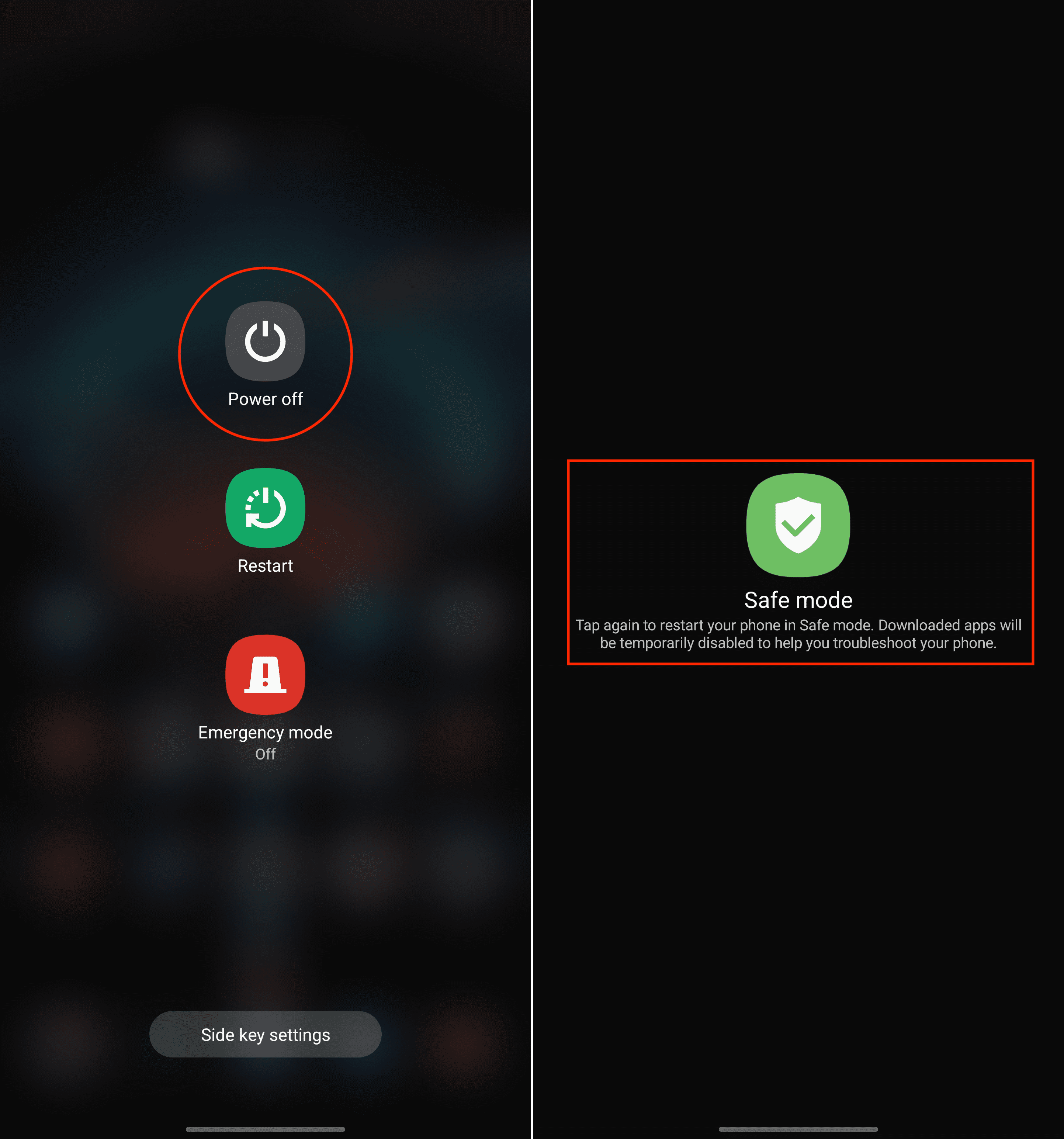
- Güvenli mod, üçüncü parti uygulamaların devre dışı bırakıldığı bir başlangıçtır. Eğer problem bir uygulamadan kaynaklanıyorsa, bu modda telefonunuz normal açılacaktır.
- Telefonunuzu zorla yeniden başlatma yöntemiyle kapatın.
- Telefon açılırken Samsung logosunu gördüğünüzde güç tuşunu bırakın ve hemen ses kısma tuşuna basılı tutun.
- Telefon açıldığında ekranın sol alt köşesinde "Güvenli mod" yazısını görmelisiniz.
- Eğer güvenli modda telefonunuz normal çalışıyorsa, soruna neden olan uygulamaları bularak kaldırın ve normal moda dönün.
4. Fabrika Ayarlarına Sıfırlama (Hard Reset)
- Bu son çare olarak düşünülmelidir çünkü telefonunuzdaki TÜM kişisel verileri (fotoğraflar, uygulamalar, ayarlar vb.) siler. Eğer yedekleriniz yoksa dikkatli olun.
- Yukarıdaki adımlarla kurtarma moduna girin.
- Ses kısma/açma tuşlarıyla "Wipe data / factory reset" seçeneğine gelin ve güç tuşuyla onaylayın.
- Uyarıyı okuyup onaylayın.
- İşlem bittikten sonra "Reboot system now" seçeneğini seçerek telefonu yeniden başlatın.
5. Yazılım Güncelleme veya Servis
- Eğer yukarıdaki yöntemler sorunu çözmezse, yazılımsal bir bozulma veya donanımsal bir arıza olasılığı yüksektir.
- Bu durumda, Samsung'un resmi destek sitesinden modelinize uygun firmware'i indirip Odin programı ile kendiniz yüklemeyi deneyebilirsiniz (ileri düzey kullanıcılar için).
- En güvenli yol, telefonunuzu yetkili bir Samsung servisine götürmektir. Uzmanlar donanımsal bir sorun olup olmadığını tespit edebilir veya yazılımı güvenli bir şekilde yeniden yükleyebilir.
meta description: Samsung telefonunuz yazısında kalıyor ve açılmıyor mu? Bu rehber Samsung yazısında kalıyor çözüm yollarını sunuyor. Adım adım yönergelerle telefonunuzu kurtarın!



0 Yorumlar
Yorumunuz İçin Teşekkürler