
Akıllı telefonlarımız, sürekli gelişen teknolojileri ve yeni özellikleriyle hayatımızın vazgeçilmez bir parçası haline geldi. Bu cihazların sorunsuz çalışması, güvenlik açıklarının kapatılması ve güncel kalması için düzenli olarak yazılım güncellemeleri yayınlanır. Ancak bazen bir güncelleme isteği anlık olarak uygun olmayabilir ya da kullanıcılar farklı nedenlerle bu işlemi geçici olarak durdurmak isteyebilir. Bu durum, özellikle yeni bir yazılım sürümünün potansiyel uyumsuzluklar içerebileceği endişesiyle ortaya çıkabilir ve android güncelleme durdurma gibi çözümler aramaya iter. Telefonda yapılan her güncelleme, cihazın performansını, güvenliğini ve özelliklerini etkileyebilir, bu yüzden bu kararı verirken dikkatli olmak önemlidir.
Bir anda karşınıza çıkan ve "Şimdi Güncelle" diye ısrar eden bir bildirim can sıkıcı olabilir, özellikle de internet bağlantınız kısıtlıysa, önemli bir işinizin ortasındaysanız veya cihazınızın bataryası düşükse. Bazı durumlarda kullanıcılar, yeni bir sürümün getirdiği potansiyel sorunlardan çekinerek iOS güncelleme iptali yollarını araştırmaya başlar. Telefon yazılım güncellemesi geri alma seçenekleri, çoğu zaman doğrudan sunulan bir özellik olmasa da, bu makalede sizlere bu tür durumlarda ne yapmanız gerektiğini, güncelleme süreçlerini nasıl yöneteceğinizi ve istenmeyen güncellemeleri nasıl erteleyebileceğinizi adım adım anlatacağız.
Güncelleme Sürecini Yönetme Yolları
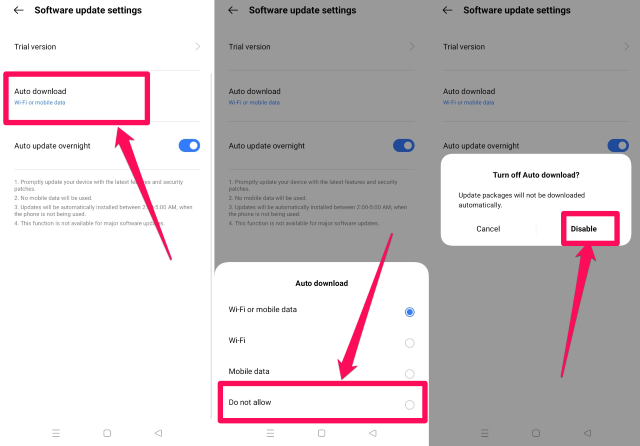
Pek çok kullanıcı, cihazının kendi kendine güncelleme yapmasını istemeyebilir. Özellikle mobil veri paketlerini korumak, sistem değişikliklerinden kaçınmak veya pil ömrünü optimize etmek isteyenler için otomatik güncelleme kapatma ayarları oldukça önemlidir. Ayrıca, bir yazılım indirme durdurma işlemi, yanlışlıkla başlatılan veya bitmesini istemediğiniz bir güncelleme için kritik bir adım olabilir. İşte telefonda yazılım güncellemesi nasıl iptal edilir sorusunun cevabı ve adım adım çözüm yolları:
1. Otomatik Yazılım Güncellemelerini Kapatma
- Android Cihazlar İçin:
- Cihazınızın "Ayarlar" menüsüne gidin.
- "Sistem" veya "Telefon Hakkında" seçeneğini bulun.
- "Yazılım Güncellemesi" veya "Sistem Güncellemeleri" bölümüne dokunun.
- Burada "Otomatik İndirme", "Wi-Fi Üzerinden Otomatik İndirme" veya "Gece Otomatik Güncelleme" gibi seçenekleri kapatın. Bazı cihazlarda geliştirici seçenekleri altında "Otomatik sistem güncellemeleri" ayarını da kapatmanız gerekebilir.
- iOS (iPhone) Cihazlar İçin:
- "Ayarlar" uygulamasını açın.
- "Genel" seçeneğine dokunun.
- "Yazılım Güncelleme" bölümüne girin.
- "Otomatik Güncellemeler" seçeneğini bulun ve kapalı konuma getirin. Bu, hem indirme hem de yükleme işlemlerini kapsar.
2. İndirilmiş Güncelleme Dosyasını Silme
Eğer güncelleme dosyası telefonunuza indirilmiş ancak henüz yüklenmediyse, bu dosyayı silerek kurulumu erteleyebilir veya engelleyebilirsiniz.
- Android Cihazlar İçin:
- "Ayarlar" > "Uygulamalar" veya "Uygulama Yöneticisi" bölümüne gidin.
- Sağ üst köşedeki menüden "Sistem Uygulamalarını Göster" seçeneğini etkinleştirin.
- Listede "Yazılım Güncellemesi", "Güncelleyici" veya cihaz üreticinizin güncelleme hizmetiyle ilgili bir uygulama bulun.
- Bu uygulamanın üzerine dokunun ve "Depolama" seçeneğine girin.
- "Verileri Temizle" ve "Önbelleği Temizle" seçeneklerini kullanın. Bu işlem, indirilmiş güncelleme dosyasını silebilir. Ancak bazı cihazlarda bu yöntem işe yaramayabilir veya dosya tekrar otomatik olarak indirilebilir.
- iOS (iPhone) Cihazlar İçin:
- "Ayarlar" > "Genel" > "iPhone Saklama Alanı" yolunu izleyin.
- Uygulamalar listesinde indirilen iOS güncelleme dosyasını (örneğin "iOS 17.x") bulun.
- Üzerine dokunun ve "Güncellemeyi Sil" seçeneğini seçin.
3. Devam Eden Bir İndirmeyi Durdurma
Eğer güncelleme indirilmeye başlandıysa ve bu işlemi durdurmak istiyorsanız:
- Genellikle bildirim panelinizde devam eden bir indirme için bir ilerleme çubuğu bulunur. Bu bildirime dokunarak indirme ekranına gidebilir ve "Durdur" veya "İptal Et" seçeneğini arayabilirsiniz.
- Mobil veri veya Wi-Fi bağlantınızı tamamen kapatmak, indirmeyi geçici olarak durdurabilir. Ancak bağlantı tekrar açıldığında indirme devam edebilir.
- Bazı durumlarda cihazı yeniden başlatmak veya zorla kapatmak (güç ve ses kısma tuşlarına aynı anda basılı tutarak) indirmeyi kesintiye uğratabilir. Ancak bu yöntem veri bozulmasına yol açabileceği için dikkatli kullanılmalıdır.
4. Geliştirici Seçeneklerini Kullanma (Sadece Android)
- Bazı Android cihazlarda, "Ayarlar" > "Telefon Hakkında" kısmında "Yapı Numarası"na arka arkaya yedi kez dokunarak geliştirici seçeneklerini etkinleştirebilirsiniz.
- Geliştirici seçeneklerine girdikten sonra "Otomatik sistem güncellemeleri" seçeneğini bulup kapatabilirsiniz. Bu, indirilmiş güncellemelerin cihaz yeniden başlatıldığında otomatik olarak yüklenmesini engelleyebilir.
Unutmayın ki yazılım güncellemelerini tamamen kapatmak, cihazınızın güvenlik açıklarına karşı savunmasız kalmasına veya yeni özelliklerden mahrum kalmasına neden olabilir. Bu adımlar genellikle geçici çözümler sunar.


0 Yorumlar
Yorumunuz İçin Teşekkürler